Установка и обновления
Установка и обновление RMT выполняются через отдельную программу RMT Device Installer.
Один и тот же установщик используется и для первичной прошивки нового RMT, и для последующих обновлений прошивки.
RMT Device Installer используется только для RepairMultiTool. Для TGSN и других устройств используйте их собственные инструменты установки.
Требования
- RMT Device Installer — скачать установщик.
- Аккаунт kuraga.tech с доступом к RMT. Это тот же аккаунт, который используется в MultiProg / TGSN.
- Интернет на компьютере с установщиком — нужен для входа в аккаунт, проверки доступа, получения информации о прошивке и загрузки прошивки.
- Подключение RMT к компьютеру по USB.
WiFi на самом RMT для установки и обновления через RMT Device Installer не требуется.
Если на вашем аккаунте нет доступа к RMT, свяжитесь с поддержкой. Наличие доступа можно проверить в статусе бота @KuragaTechBot. Если доступ к RMT включён, в боте будет видно: RMT: активен, устройств: 1.
Первичная установка
Шаг 1. Запуск установщика
Откройте RMT Device Installer.
Если вход ещё не выполнен, появится страница авторизации. Введите логин и пароль аккаунта kuraga.tech и нажмите Login.
После входа установщик проверит, включён ли доступ к RMT для аккаунта.
Если доступ не включён, установщик покажет страницу RMT access is not enabled. Свяжитесь с поддержкой, затем нажмите Check status again, когда доступ будет включён. Если нужно войти под другим аккаунтом, нажмите Use another account.
Если доступ включён, установщик откроет страницу установки прошивки.
Шаг 2. Подключение RMT
Нажмите Install RMT. Появится страница подключения.
Подключите RMT к компьютеру по USB и нажмите OK, plugged.
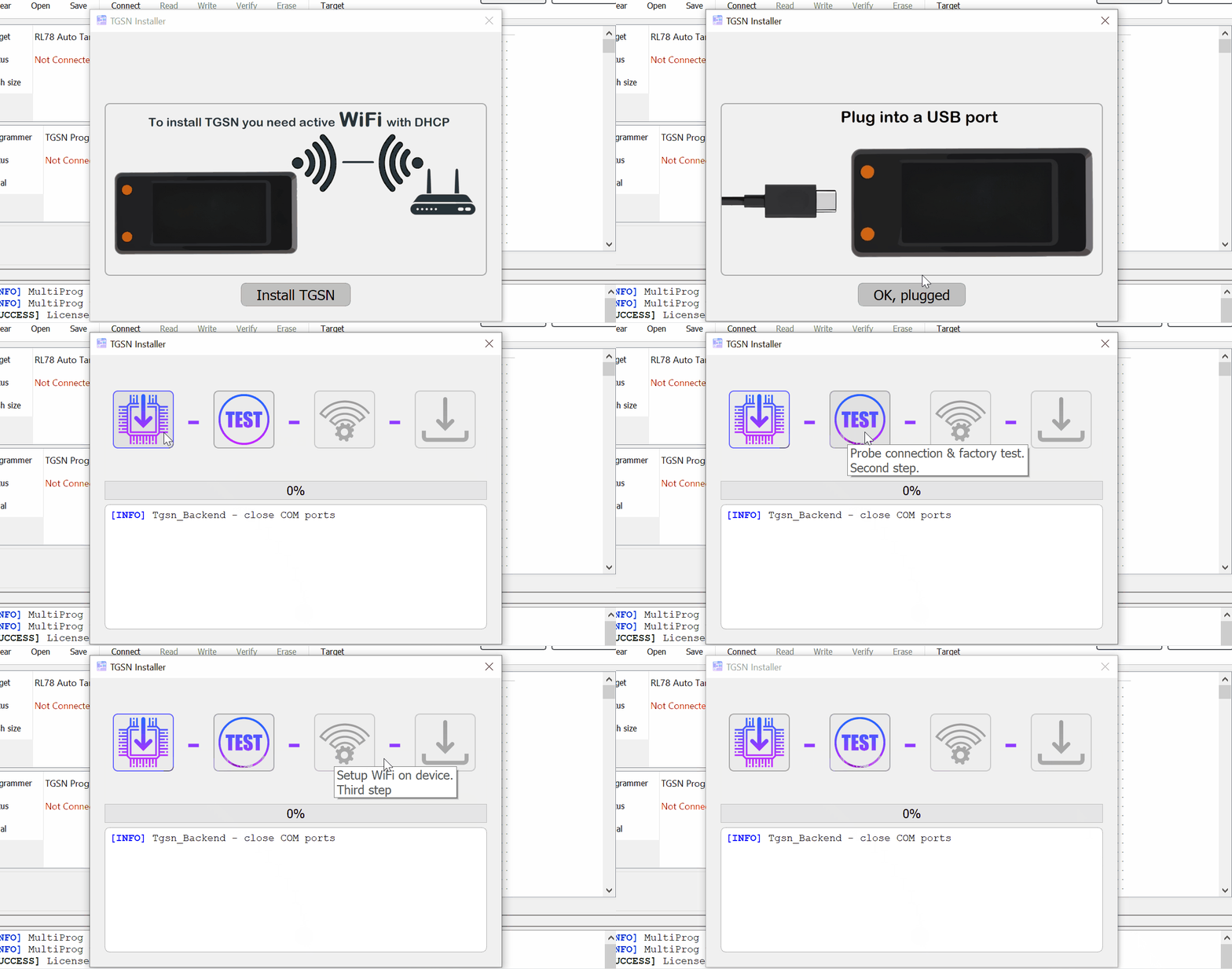
Установщик проверит подключение и считает аппаратный идентификатор RMT.
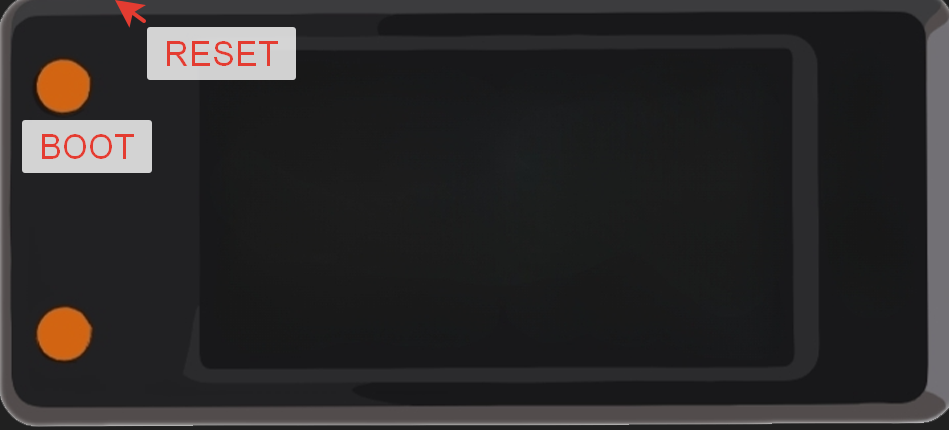
Переведите RMT в режим программирования с кнопок:
- Зажмите кнопку BOOT.
- Нажмите и отпустите RESET.
- Отпустите BOOT.
- Повторите запуск установки.
Шаг 3. Проверка версии прошивки
На основной странице установщика проверьте поле версии прошивки.
Для стандартного RMT-аккаунта установщик автоматически выбирает последнюю доступную прошивку RMT. Поле версии заблокировано, кнопки обновления списка нет.
Если выбор версии прошивки включён для вашего аккаунта, поле версии доступно для выбора. Кнопка обновления рядом со списком заново запрашивает доступные версии с сервера. Обычно выбирайте последнюю доступную версию.
Шаг 4. Установка прошивки
Нажмите Install.
Установщик автоматически:
- проверит подключённый RMT;
- зарегистрирует или подтвердит устройство на сервере;
- подготовит прошивку для конкретного RMT;
- загрузит прошивку, если её нет в локальном кэше;
- прошьёт устройство;
- проверит запись;
- отправит результат установки на сервер.
На странице установки видны:
- версия прошивки — выбранная версия или последняя прошивка, выбранная автоматически;
- progress bar — прогресс загрузки, прошивки и проверки;
- лог — сообщения установщика, ошибки и диагностическая информация.
Во время прошивки не отключайте USB-кабель и питание RMT.
Шаг 5. Завершение
После успешной установки в логе появится сообщение RMT firmware successfully flashed.
RMT готов к работе 🚀
Обновление прошивки
Для обновления не нужна отдельная программа: используйте тот же RMT Device Installer.
Обновление выполняется тем же способом, что и первичная установка:
- Откройте RMT Device Installer.
- Войдите в аккаунт kuraga.tech, если установщик попросит авторизацию.
- Подключите RMT по USB.
- Проверьте версию прошивки.
- Если выбор версии прошивки включён для вашего аккаунта, обновите список версий или выберите другую версию только при необходимости.
- Нажмите Install.
- Дождитесь завершения прошивки и проверки.
При обновлении установщик сохраняет привязку устройства и отправляет результат обновления на сервер.
Beta-версии
Beta-прошивки доступны только аккаунтам с beta-доступом.
Если beta-доступ включён, в установщике можно выбрать установку beta-прошивки через контекстное меню кнопки OK, plugged на странице подключения.
Для стандартного RMT-аккаунта beta-режим устанавливает последнюю доступную beta-прошивку. Если выбор версии прошивки включён для вашего аккаунта, beta-режим открывает список beta-версий прошивки.
Если доступа нет, установщик покажет сообщение Beta access required. Если beta-доступ есть, но beta-прошивка недоступна для аккаунта, установщик покажет Beta access unavailable.
Если что-то пошло не так
Ниже приведены сообщения RMT Device Installer и действия для пользователя. Название аппаратного ID в инструкции сокращено.
| Сообщение установщика | Что делать |
|---|---|
Login failed | Проверьте логин, пароль и подключение к интернету. Если пароль забыт, используйте восстановление пароля в установщике. |
RMT access is not enabled / RMT access is not enabled for this account. Please contact support. After support enables access, click Check status again. | У аккаунта нет доступа к RMT. Проверьте статус в боте @KuragaTechBot и свяжитесь с поддержкой. Когда поддержка включит доступ, в боте будет видно RMT: активен, устройств: 1. После этого нажмите Check status again. |
Device installer access denied / Login succeeded, but device installation access was not granted. | Вход выполнен, но доступ к установке RMT не выдан. Используйте другой аккаунт или обратитесь в поддержку. |
Session expired / The saved session is no longer valid. Please log in again. | Войдите в аккаунт kuraga.tech заново. |
Beta access required / Your account does not have beta access, or the beta-status check failed. | У аккаунта нет доступа к beta-прошивкам. Используйте стабильную прошивку или обратитесь в поддержку. |
Beta access unavailable / Beta firmware is not available for this account. | Beta-доступ есть, но beta-прошивка недоступна для аккаунта. Используйте стабильную прошивку или обратитесь в поддержку. |
No firmware versions / No RMT firmware versions found on server. | Нажмите кнопку обновления списка версий. Если список всё равно пустой, обратитесь в поддержку. |
Failed on get versions list / Fail on get versions list | Проверьте интернет и повторите обновление списка версий. |
No firmware selected / Please select firmware version first | Выберите версию прошивки в списке и нажмите Install ещё раз. |
Installer already in proccess | Дождитесь завершения текущей операции. Если установщик завис, перезапустите его и повторите установку. |
Install in progress / Logout is disabled while installation is running. | Дождитесь завершения установки перед выходом из аккаунта. |
Install failed / Failed connect to ESP32. Please hold BOOT, press RESET, release RESET, then release BOOT and retry. | Переведите RMT в режим программирования кнопками BOOT/RESET и повторите установку. |
Install failed / Failed read ID from RMT | Проверьте USB-кабель, переподключите RMT и повторите установку. |
RMT provisioning failed | Установщик не смог подтвердить устройство на сервере. Проверьте интернет и доступ к установке RMT на аккаунте. Если повторяется — обратитесь в поддержку с логом. |
FlashBootloader failed / Fw List empty! | У установщика нет информации о прошивке. Перезапустите установщик, войдите в аккаунт заново и повторите установку. |
FlashBootloader failed / Invalid firmware selection | Выбрана некорректная запись прошивки. Обновите список прошивок или перезапустите установщик. |
FlashBootloader failed / RMT provisioning data is missing | Подтверждение устройства не завершилось перед прошивкой. Повторите установку; если ошибка повторяется, обратитесь в поддержку с логом. |
FlashBootloader failed / Failed unpack downloaded firmware | Прошивка не распаковалась. Повторите установку, чтобы установщик заново загрузил пакет. |
FlashBootloader failed / Downloaded firmware validation failed | Загруженный пакет прошивки не прошёл проверку. Повторите установку; если ошибка повторяется, обратитесь в поддержку. |
FlashBootloader failed / Connected RMT ID does not match provisioned ID | Подключён не тот RMT, который был подтверждён перед прошивкой. Не меняйте устройство во время установки, переподключите нужный RMT и повторите процесс. |
FlashBootloader failed / Failed erase otadata | Подготовка флеш-памяти не удалась. Не отключайте RMT, повторите установку и обратитесь в поддержку, если ошибка повторяется. |
FlashBootloader failed / File open failed | Не удалось открыть файл прошивки. Повторите установку, чтобы установщик заново проверил или загрузил прошивку. |
FlashBootloader failed / Failed parse partitions | Установщик не смог прочитать структуру пакета прошивки. Повторите установку; если ошибка повторяется, обратитесь в поддержку. |
FlashBootloader failed / Flash write failed | Ошибка записи во флеш. Проверьте USB-кабель, не отключайте питание и повторите установку. |
FlashBootloader failed / Flash verification failed | Проверка прошивки не прошла. Повторите установку; если ошибка повторяется, приложите лог при обращении в поддержку. |
FlashBootloader failed / RMT ID readback failed after flashing | После прошивки установщик не смог подтвердить RMT. Переподключите устройство и повторите установку. |
RMT install report failed / Firmware was flashed, but the server did not accept the install report. | Прошивка записана, но результат не был принят сервером. Проверьте интернет, повторите установку или обратитесь в поддержку с логом. |