Сборка и установка
Установка адаптера
Установка адаптера хорошо показана на этом видео.
- Разберите T Display, будьте аккуратны — боковые накладки на кнопки могут выпасть.
- Аккуратно отщелкните и удалите оранжевую крышку с магнитом.
- Соберите обратно.
- Установите адаптер как на видео, убедитесь, что контакты и полярность совпали.
Прошивка
- MultiProg ≥ 2.3.3 (с активированной лицензией TGSN_Open или TGSN_Full).
- Интернет на компьютере с MultiProg — нужен для загрузки прошивки и модулей с нашего сервера.
- WiFi на самом TGSN — НЕ требуется для установки. (WiFi на устройстве нужен только если вы потом планируете самостоятельно обновлять прошивку через меню
Updateпрямо с TGSN — см. Настройка WiFi на устройстве ниже.)
Прошивка делается через меню TGSN → TGSN Install.
Процесс делится на 2 стадии, между ними — ручной ресет устройства:
| Стадия | Что делает | Куда смотреть |
|---|---|---|
| Stage 1: Flash | Скачивает StartupFW + модули с сервера, прошивает ESP32 | Status row: Stage 1: Flash, прогресс-бар и лог |
| (ручной ресет) | Пользователь делает ресет TGSN с кнопки или переподключает USB | Reset-страница с картинкой и кнопкой OK, device reset |
| Stage 2: Install | Передаёт установочные данные на TGSN через UART | Status row: Stage 2: Install → Pushing install data... |
Шаг 1. Подключение TGSN
Откройте TGSN → TGSN Install. Появится страница с картинкой подключения и кнопкой «OK, plugged».
Подключите TGSN к компьютеру по USB-C и нажмите «OK, plugged».
MultiProg сам проверит, что TGSN на связи:
- Если TGSN определился — диалог сам перейдёт на страницу программирования и сразу запустит Stage 1. Никаких лишних кликов не нужно.
- Если TGSN не определился — появится сообщение с подсказкой, что делать (типично — переключить TGSN в режим программирования с кнопок). Вы остаётесь на странице подключения и можете попробовать ещё раз.
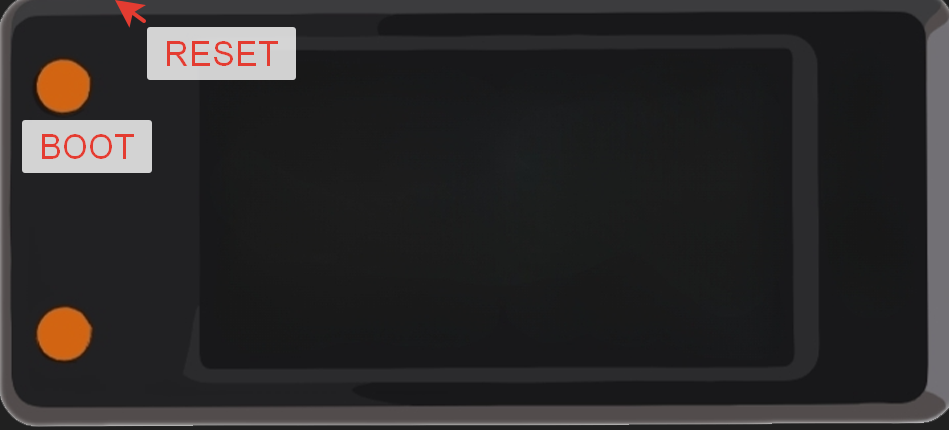
Заведите T Display в режим программирования с кнопок:
- Зажмите кнопку reset (сверху, с торца) и кнопку boot (левая верхняя).
- Держите 2–5 секунд.
- Отпустите reset, boot при этом удерживайте.
- Отпустите boot.
Теперь нажмите «OK, plugged» ещё раз.
Шаг 2. Stage 1 — прошивка StartupFW
После успешной проверки USB MultiProg автоматически начнёт прошивку.
На странице прошивки можно проверить:
- FW Version — версия прошивки (получается с сервера в начале стадии);
- Git Hash — git-хэш прошивки.
- Лог — текстовое поле со всеми сообщениями (timestamps, ошибки, эхо-ответы устройства).
- Cancel (слева внизу) — прервать установку в любой момент.
- Retry (справа внизу, появляется только после сбоя) — повторить с начала текущей стадии без закрытия диалога.
На этом шаге ничего нажимать не нужно. Дождитесь, пока MultiProg завершит первую стадию и попросит сделать ресет устройства.
Для справки, в поле Step на этом этапе могут отображаться такие подэтапы:
Connecting to ESP32...— установка связи с ESP32 через USB.Fetching install package...— загрузка установочного пакета с сервера.Downloading modules...— загрузка модулей семейств с сервера.Verifying StartupFW...— проверка целостности StartupFW.Flashing StartupFW...— собственно прошивка ESP32.
По завершении Stage 1 Step переходит в Waiting for device reset... и диалог переключается на страницу ресета (Шаг 3).
- Появится сообщение об ошибке.
- Кнопка Retry станет видимой — нажатие повторит Stage 1 с начала, лог сохранится.
- Кнопка Cancel возвращает в исходное состояние (Stage =
Ready).
Шаг 3. Ресет устройства
После успешного Stage 1 откроется страница ресета — картинка с подсказкой и две кнопки.
Когда MultiProg попросит сделать ресет, выполните одно из действий:
- нажмите кнопку reset на торце TGSN;
- или отключите и снова подключите USB-кабель.
После этого нажмите «OK, device reset».
Если TGSN не появился после ресета, нажмите «← Back» и начните установку заново со страницы подключения.
Шаг 4. Stage 2 — Install
После клика «OK, device reset» MultiProg проверит, что TGSN снова на связи, и продолжит установку автоматически.
На этом этапе установочные данные передаются на устройство через UART.
Аппаратный тест адаптера (HW Test)
Во время Stage 2 перед передачей установочных данных TGSN запускает аппаратный тест адаптера (HW Test). На дисплее TGSN это отображается как TEST UART TGSN; в TGSN Install эта же проверка видна в поле Step и в логе.
Тест отправляет пакет на TOOL0 и читает эхо обратно, проверяя однопроводную UART-линию и адаптер.
Если проверка падает или зависает, сначала проверьте, что TGSN-адаптер установлен и нормально сидит в разъёме, затем убедитесь, что TOOL0 не остался подключённым к плате во время установки.
Если появится ошибка, нажмите Retry. Если устройство не появилось после ресета, нажмите Back и начните установку заново со страницы подключения.
Шаг 5. Завершение
При успешном Stage 2 откроется страница завершения с зелёной галочкой и сообщением «All steps completed!», а в Status row: Stage = Complete, Step = Done.
TGSN готов к работе 🚀
Настройка WiFi на устройстве (опционально)
Для основной работы TGSN с MultiProg по USB WiFi на устройстве не нужен.
WiFi на TGSN имеет смысл настроить, если вы хотите:
- обновлять прошивку прямо с устройства через меню
Update(без MultiProg); - использовать функции, которые на устройстве требуют сети.
Это делается через отдельный пункт меню TGSN → TGSN Configure WiFi.
Диалог имеет 3 страницы:
plugPage — подтверждение подключения
То же, что и в установщике: картинка подключения и кнопка «OK, plugged». После клика MultiProg проверяет связь с TGSN и:
- запускает рукопожатие со StartupFW;
- проверяет, есть ли в NVS устройства сохранённый SSID:
- если есть — спрашивает «Use saved <SSID>?»: Yes → пробует подключиться сразу, No → переходит на страницу выбора сети;
- если нет — переходит на страницу выбора сети.
wifiPage — выбор сети
- Список SSID — combo-box, рядом с каждым именем иконка уровня сигнала.
- Re-scan — пересканировать.
- Поле пароля — ввести пароль выбранной сети.
- Connect WiFi — отправить настройки на TGSN.
При успехе диалог переключается на страницу авторизации.
authPage — авторизация
Две вкладки:
- Login — логин/пароль вашего аккаунта kuraga.tech. Регистрации тут нет: к этому моменту аккаунт уже должен быть зарегистрирован на сайте (без него MultiProg не активирует лицензию).
- Reset — сброс пароля по токену (если забыли).
MultiProg сначала проверяет, не сохранены ли уже в NVS устройства логин/пароль — если да, делает auto-login без вашего участия.
После успешного логина TGSN считается полностью настроенным.
Смена настроек WiFi / смена аккаунта
Чтобы поменять сеть WiFi или учётку на уже установленном TGSN:
- Откройте
TGSN → TGSN Configure WiFi. - Подтвердите подключение → MultiProg сам предложит подключиться к сохранённой сети или просканировать заново.
- Введите новые настройки.
Контроль версии StartupFW
Когда TGSN включён в StartupFW, на дисплее видны:
- версия прошивки,
- git-хэш,
- время сборки.
Эта же информация попадает в Status row установщика (поля FW Version / Git Hash), а после успешной установки — на страницу завершения (поля Model / Serial / Git Hash / Build ID).
Эти данные пригодятся при обращении в поддержку.
Что делать, если что-то пошло не так
| Симптом | Где смотреть | Что делать |
|---|---|---|
| «I plugged it in» → сообщение «USB verification step…» | Сообщение содержит конкретную причину | Проверить USB-кабель, перевести TGSN в режим программирования (BOOT/RESET) и нажать ещё раз |
| Stage 1 завершился ошибкой | Step = Failed: <причина>, кнопка Retry | Нажать Retry — установка продолжится с начала Stage 1 (StartupFW + модули) |
| Stage 2 завершился ошибкой | Step = Failed: <причина>, кнопка Retry | Нажать Retry — установка повторит Stage 2 с теми же данными (заново качать с сервера не нужно) |
| Устройство не появилось после ресета | На странице ресета | Нажать «← Back» → начать установку заново со страницы подключения |
| TGSN не подключается к WiFi в Configure WiFi | Лог на wifiPage | Re-scan, ввести пароль заново. Если ошибка повторяется — проверить, что сеть с DHCP и без MAC-фильтрации |
| Не идёт login на authPage | Лог на authPage | Проверить логин/пароль на сайте kuraga.tech; при необходимости — Reset password по почте |